domingo, 10 de enero de 2010

Reinstalar Ubuntu / Guadalinex y recuperar usuarios

Después de reinstalar Ubuntu (mi distribución Guadalinex) tras hacer un destrozo he podido salvar los muebles porque los datos de usuario que están en el directorio "/home" están en una partición distinta. Esto es muy importante tenerlo en cuenta al realizar la primera instalación.

La reinstalación no la voy a contar en esta ocasión, pero en Slice of Linux explica muy bien los pasos que debemos hacer para reinstalar respetando la partición que contiene el directorio "/home".

El problema viene cuando una vez reinstalado Ubuntu ha tomado nuestro usuario con los datos que tenemos en "/home", pero cuando vamos a dar de alta a los otros usuarios que también estaban en nuestra anterior instalación y que también tienen sus carpetas personales en directorio "/home", ej: "/home/pepe".

Bien lo primero es que al dar de alta al usuario en
Sistema -> Administración -> Usuarios y grupos
nos va a dar este error:
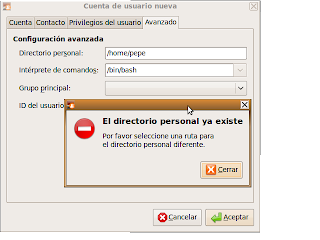

Vemos en la pestaña "Avanzado" que al crear un usuario "pepe" se crea un directorio en /home con el mismo nombre y este ya existe de la instalación anterior.

1. Lo primero que voy a hacer, por seguridad, es copiar los datos de usuario que voy a trastear esto no es necesario, pero como es necesario trabajar como root me curo en salud.
Abro nautilus como root , si no tenemos instalada la opción desde el mismo nautilus desde el terminal con: sudo nautilus

Ahora copiamos la carpeta del usuario que queremos añadir en este ejemplo, el usuario: "pepe" y el directorio "/home/pepe" se copia en "/home/pepe (copia)". Bien esto, como digo no es necesario, pero da tranquilidad y al final podemos borrar la copia una vez vaya todo bien.

2. Ahora volvemos a la ventana de administración de usuarios para dar de alta a nuestro usuario (pepe) en Sistema -> Administración -> Usuarios y grupos
y una vez rellenada la primera pestaña (si pulsamos Aceptar fallaría) vamos a la última pestaña "Avanzado" y cambiamos el nombre del directorio del usuario, por ejemplo en lugar de "/home/pepe" a "/home/pepe2" y ahora Aceptamos.


Se ha creado el directorio "/home/pepe2".


3. Esta parte se compone de dos fases primero vamos a asignar permisos de pertenencia a nuestro directorio antiguo "/home/pepe" y después permisos de acceso.
  • Permisos de pertenencia
    Bien, desde nautilus (como root) nos situamos en "/home" y encima del directorio recién creado "home/pepe2" pulsamos propiedades vemos los permisos que debe de tener el directorio:
  • Estos permisos son los que le vamos a dar, pero para esto después de varias pruebas me ha sido más útil usar el terminal y el comando chow. Este comando sirve para asignar grupos y usuarios en una terminal, con -R es recursivo (para todo lo que está dentro del directorio). Así para asignar permisos de pertenecia a un 'usuario' y un 'grupo' a un 'directorio' concreto escribimos desde un terminal la sintaxis:

    chown -R usuario:grupo directorio

    Siguiendo nuestro ejemplo para el usuario 'pepe' , el grupo 'pepe' y el directorio 'pepe', escribimos desde la terminal (sustituir pepe por el usuario en cuestión):

    cd /home

    sudo chown -R pepe:pepe pepe


  • Permisos de acceso
    Si vemos las propiedades del directorio "/home/pepe" vemos que ya se han tomado los nuevos valores:
  • Ahora comparamos que tengan los mismos valores en propiedades que "/home/pepe2" y modificamos si es necesario (he marcado en rojo lo suceptible de ser modificado).


4. Ahora viene lo último volvemos a a la ventana de administración de usuarios
Sistema -> Administración -> Usuarios y grupos y pulsamos "Propiedades" ir a la pestaña "Avanzado" y modificar la ruta del directorio asignado al usuario 'pepe' por el directorio con todos sus permisos en "/home/pepe".


Aceptamos y si todo ha ido bien ya hemos terminado, vamos a probar a entrar con el nuestro antiguo usuario.

viernes, 4 de diciembre de 2009

Evitar el bloqueo del correo legítimo cuando Gmail lo marca como Spam

Pues me ocurre como a mucha otra gente que el estupendo filtro de Gmail a veces me marca como spam correo legítimo que sí quiero recibir. Si es una solo vez basta ir al epígrafe Spam y una vez allí marcas la opción "No es spam".

Si el problema se repite acabarás perdiendo correo legítimos en la montaña de spam auténtico que Gmail nos filtra. La solución según Gmail es:
  1. Añadiendo sus direcciones de correo electrónico a tu lista de contactos. Gmail enviará los mensajes de los miembros de tu lista de contactos a Recibidos, a menos que cumplan estos requisitos:

    A) El mensaje no está autenticado.
    B) Los campos "Para:" y "De:" contienen la misma dirección. --> Este es mi problema y por tanto tendré que aplicar la segunda opción.

  2. Creando un filtro para que los mensajes nunca se envíen a Spam.Para crear un filtro a partir del mensaje que queremos filtrar (el que gmail etiqueta como spam):

    a. Haz clic en el menú desplegable junto a Responder (viendo el mensaje).

    b. Selecciona Filtrar mensajes como éste.

    c. Introduce los criterios de filtrado en los campos correspondientes. Esto es que le damos a "Siguiente" y veremos algo parecido a la imagen


    Pulsamos "Crear un filtro" y finito.


miércoles, 4 de noviembre de 2009

Instalar JDownloader en Guadalinex/Ubuntu 9.04

Lo primero ir a la web http://jdownloader.org para descargar el programa. Cuando pulséis el enlace a "Download" bajar hacia abajo de la página web y véreis la distintas versiones de Sistemas Operativos. En nuestro caso Linux.

*** Recordar que para ejecutar JDownloader es necesario tener instalado el "JRE o Java Runtime Environment", esto el entorno en tiempo de ejecución de Java. Lo podemos bajar de esta misma web, aunque yo creo que lo hice desde Synaptic. Poner "java" y marcar la última versión de JRE que nos presente en mi caso
"sun-java6-jre".

Al descargar nos bajamos el fichero
"jd.sh".
Desde Nautilus (el navegador de ficheros) le damos doble clic con el ratón sobre "jd.sh" y cuando nos salga la ventana le indicamos que "Ejecutar como programa". EL solo hará todo lo demás y se quedará instalado.

Uso del programa
Importante la instalación del programa se hace en una carpeta oculta. Así que si buscamos el programa y sus directorios y la encontramos debemos ir a:
'/home/usuario/.jd/..'

Es una carpeta oculta => Con Ctrl+H podemos habilitar/deshabilitar ver las carpetas y ficheros ocultos.

El directorio por defecto de descargas es
"/home/usuario/.jd/downloads"

No obstante, yo me he ido a las opciones de programa y he configurado un directorio más cómodo y en una carpeta visible, por ejemplo
'/home/usuario/P2P/JDownloader/'

Arrancar el JDownloader
Para arrancar el programa tenemos que ir al directorio:
"/home/usuario/.jd/"

Pulsar clic-derecho con el ratón sobre el fichero JDownloader.jar y en el menú que aparece indicar que abrir con la opción "Java Runtime"
"Abrir con <"Sun Java xx Runtime>"


Hacer un acceso directo o lanzador al programa
Para esto me pongo sobre el escritorio de Guadalinex/Ubuntu y hago doble-clic con el ratón. Me aparece un menú y pulso la opción:
"Crear un lanzador..."

Para los que venimos de Windows es un "acceso directo" de toda la vida.


Por ejemplo como se informa cada campo:


Cambiar el icono del lanzador
Para ponerle el icono en lugar del icono del muelle por defecto (lanzador). Hacer clic sobre el icono del muelle por defecto (lanzador) y se nos abrira una ventana para seleccionar el icono. Podemos buscar uno que nos guste o si ya hemos visto el que nos gusta "splash.png" en
"/home/usuario/.jd/jd/img"


Pulsamos el icono de "una nota y un lapiz" de arriba a la izquierda en la ventana del navegador (nautilus) que se ha abierto y tenemos donde escribir o pegar la ruta.

Le damos a "Cerrar" y finito. :D

viernes, 23 de octubre de 2009

Configurar tu teclado Logitech en Ubuntu con KeyTouch

Tengo un teclado Logitech Cordless Desktop® Optical con el ratón que venía en el pack, ambos son inalámbricos. Ubuntu me da servicio a la mayoría de las teclas como las de volumen, buscar, etc, pero algunas de las que trae el teclado y de los botones adicionales del ratón no están operativos o al menos no parece que hagan nada.

La solución KeyTouch es un proyecto muy interesante donde dan solución a este problema. Para empezar podemos ver en la misma página si está recogido nuestro teclado, aunque también se permite realizar una configuración personalizada por si no se ajusta exactamente.


http://keytouch.sourceforge.net/keyboards_logitech.html
Si está nuestro teclado podemos descargamos el fichero configurado, pero no hará falta porque el programa nos mostrará los posibles teclados en el momento de configurar el programa.

Desde Synaptic podemos descargar el programa o desde la propia web.


Una vez instalados accedemos a el desde
Sistema -> Preferencias -> KeyTouch

KeyTouch Nos indica que no tenemos un teclado seleccionado y después nos muestra una ventana para seleccionarlo (nos pedirá la contraseña del administrador o root).


Como he visto en la web de KeyTouch mi modelo selecciono el Logitech Y-RE20. Ahora ya puedo empezar a probar mi teclado.


Bien, funcionan casi todas las teclas especiales del teclado :D , pero quiero conseguir el funcionamiento completo (aunque después no uso las teclas especiales :P ). Así que usaré el programa KeyTouch-editor (que instalé también desde Synaptic), pero eso lo contaré en la siguiente entrega.

lunes, 12 de octubre de 2009

Actualizar el drivers Atheros con Madwifi

Mi nueva tarjeta wifi Ovislink Evo-W108pci (con chip Atheros) es reconocida por Guadalinex v6/ Ubuntu 9.04 tras ponerla y arrancar el equipo. Me funciona bien, pero noto que mi programa de descargas P2P me va lento. Así que lo que empiezo a investigar un poco.

  1. Instalo los drivers Madwifi que son válidos para las tarjetas con el chip Atheros. Antes verifico que mi tarjeta lo tiene, desde el terminal tecleo:
    $ lspci | grep Atheros

    Me sale:
    "01:07.0 Ethernet controller: Atheros Communications Inc. Atheros AR5001X+ Wireless Network Adapter (rev 01)"

  2. Después desde Synaptic verifico que no tengo instalado el paquete
    madwifi-tools

    (tal que me aparece en synaptic) pues según no es correcto. Yo lo instalé perdí la conexión de red y tuve que desinstalarlo desde synaptic para poder seguir con el paso 3.

  3. Me descargo de la web de Ovislink los drivers y desde
    Sistema --> Administración -> Controladores de Hardware (hace una búsqueda).

  4. Activo el driver privativo como muestra la imagen.


  5. Una vez activado ya el Network-Manager muestra la señal. Ahora me queda empezar a manejar o configurar la tarjeta para ver si le puedo sacar más rendimiento. Ya iré ampliando la información.

  • viernes, 9 de octubre de 2009

    Habilitar el Bloqueo Numérico (Bloq Num / numlockx) al iniciar sesión en Ubuntu 9.10 ( 9.04) o Guadalinex v6

    En mi Guadalinex v6 (Ubuntu 9.04) tener habilitado por defecto el bloqueo numérico al inicio de sesión es fundamental para mi. No hay nada que me fastidie más que empezar a escribir con el teclado numérico y que no estén habilitados los números.

    Además al inicio de sesión, todas aquellas personas que usen contraseñas que contengan números se tienen que acordar de activarlo manualmente. O hasta que se den cuenta van repetir la clave unas cuantas veces.

    Para solucionar eso, primero hay que instalar el paquete numlockx desde Synaptic:


    O desde un terminal tecleando lo siguiente:
    $ sudo apt-get install numlockx


    Y para que se inicie antes de iniciar sesión, editamos el archivo /etc/gdm/Init/Default:

    $ sudo gedit /etc/gdm/Init/Default

    Otra opción es abrir el editor (gedit) y pulsar Abrir para ir por el entorno gráfico a buscar el fichero con $ sudo gedit

    Se abrirá gedit y agregamos lo siguiente al final del fichero, antes de "exit 0". Pegamos las siguientes lineas:
    # Habilita el BloqNum en el inicio del pc
    if [ -x /usr/bin/numlockx ]; then
    /usr/bin/numlockx on
    fi

    Guardamos y ya está. Podemos reiniciar, para ver que hemos triunfado.

    lunes, 5 de octubre de 2009

    Empezando con Guadalinex v6 / Ubuntu 9.04

    Comienzo mi propio blog para entre, otras cosas, ir desgranando mis aventuras y desventuras informáticas . Para empezar contar que mi nuevo Sistema Operativo por ahora me sorprendido gratamente, aunque también me ha hecho marearme un poco. :D

    Lo primero es que mantengo mi Windows XP en el pc, así no me tiro a la piscina sin agua. Y si cualquiera en casa necesita el otro S.O. tiene garantizado su uso. En ese sentido la instalación es muy respetuosa y me permite mantener lo anterior.

    Estuve probando instalar la distribución de Ubuntu 9.04 y la de Guadalinex v6, al final me decidí por la versión patria. Trae de partida algún software como VLC que es el reproductor de medios que uso en Windows y algunas cosas más. Para tener más información en este enlace de La Forja de Guadalinex.